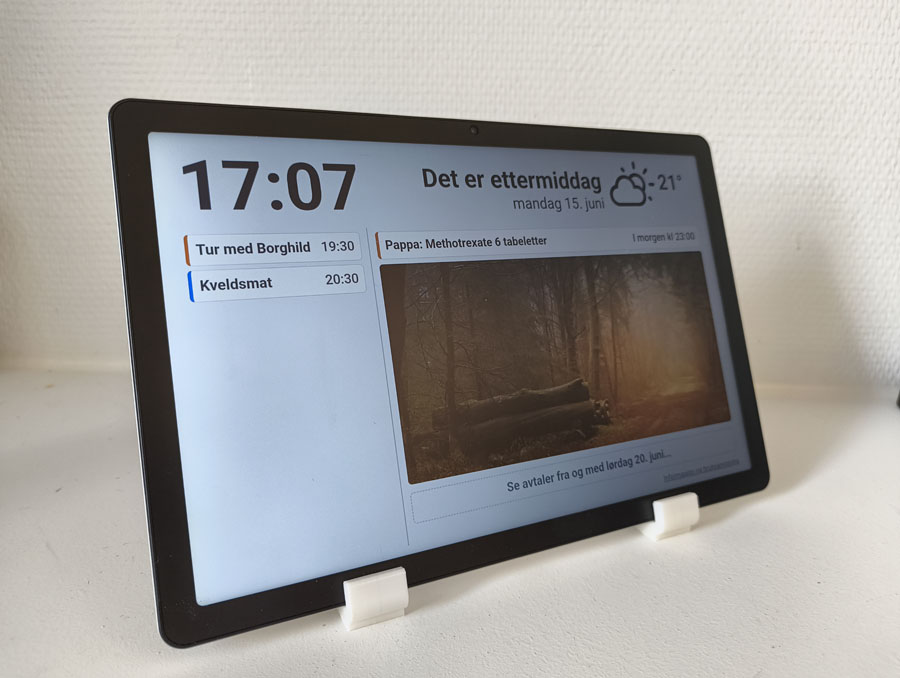
Dette er en forenklet, digital informasjonsskjerm designet for å gi dine
eldre familiemedlemmer en trygg og forutsigbar hverdag. Som pårørende
administrerer du alt fra din egen telefon eller PC via Google Kalender.
Senioren får en passiv skjerm som gir full oversikt over dagens rutiner
og avtaler – helt uten menyer, knapper eller oppdateringer de må
forholde seg til.
Klar til å sette opp en skjerm for din mor eller far?
Prøv Seniorkalender gratis i 30 dager – helt uforpliktende.
Viktig før du starter: Du kan ikke registrere en skjerm
før du har hentet ut en Kalender-ID fra en Google Kalender du
administrerer. Denne ID-en forteller systemet hvilken kalender som skal
vises på nettbrettet hos senioren.
For at skjermen skal kunne vise avtalene du legger inn for dine
pårørende, må systemet få lesetilgang. Gå til innstillingene for Google
Kalenderen du ønsker å bruke, finn seksjonen "Del med spesifikke
personer", og legg til vår system-adresse:
Viktig: Du må velge tilgangsnivået "Se alle aktivitetsdetaljer". Hvis
ikke vil skjermen kun vise at senioren er opptatt, uten å oppgi hva
avtalen gjelder.
2. Finn Kalender-ID
For å koble kalenderen til skjermen, må vi vite den eksakte adressen.
Denne adressen kalles
Kalender-ID, og finnes inne i innstillingene til Google
Kalender.
Alternativ A: Via din mobiltelefon
Åpne nettleseren på telefonen og gå til calendar.google.com.
Velg "Be om skrivebordsnettsted" i mobilens nettlesermeny for å vise
PC-versjonen av siden.
Finn kalenderen i listen til venstre, trykk på de tre prikkene ved
siden av navnet -> "Innstillinger og deling".
Rull ned til seksjonen "Integrer kalender" og kopier teksten under
Kalender-ID.
Alternativ B: Via din datamaskin
Åpne Google Kalender på PC/Mac.
Klikk på de tre prikkene ved kalenderen du skal bruke i venstremenyen
-> "Innstillinger og deling".
Rull ned til seksjonen "Integrer kalender" og kopier teksten under
Kalender-ID.
3. Åpne skjermen hos senioren
Når du har registrert deg og mottatt en unik nøkkel, åpner du
nettleseren på nettbrettet som skal stå fast hos dine pårørende og
skriver inn:
Tips: Lagre denne adressen som en snarvei (Bokmerke/Hjemskjerm) på
nettbrettet.
Administrasjon av avtaler og rutiner
Automatisk fargekoding for ulike personer
Skjermen fargekoder automatisk hendelser basert på nøkkelord i tittelen
du skriver inn, slik at det er lett for senioren å skille hvem avtalen
gjelder:
Inneholder tittelen "mamma", blir avtalen
grønn.
Inneholder tittelen "pappa", blir avtalen
oransje.
Inneholder tittelen både "mamma" og "pappa", blir
avtalen blå.
Slik legger du inn vanlige avtaler
Bruk din Google Kalender-app akkurat som vanlig. Skriv en tydelig tittel
(f.eks. "Frisørtime mamma") og sett et presist start- og
slutt-klokkeslett. Dette vil umiddelbart oppdatere skjermen.
Slik legger du inn faste daglige rutiner
Rutiner (som medisinering eller måltider) legges inn ved å bruke en
prefiks-kode i tittelen i Google Kalender:
RM: (Tildeles mamma - Grønn)
RP: (Tildeles pappa - Oransje)
R: (Felles rutine - Blå)
Eksempel: Skriver du RM: Ta hjertemedisin og setter
hendelsen til å gjenta seg "Hver dag", vil skjermen daglig vise dette
som en rutine.
Last ned eksempelkalender
For å komme raskere i gang, kan du laste ned vår ferdige mal med
forhåndsutfylte rutiner, og importere den direkte inn i Google
Kalenderen du har opprettet for dine foreldre.